
Khi sử dụng một số IDE, phần mềm trên Ubuntu thì nó đòi hỏi bạn phải cài môi trường Java (JDK) mới có thể chạy được IDE hoặc phần mềm đó. Mặc định thì Ubuntu không tích hợp sẵn JDK nên bạn phải tự tay cài đặt. Đừng lo, hôm nay mình sẽ hướng dẫn các bạn cài JDK.
Tải JDK
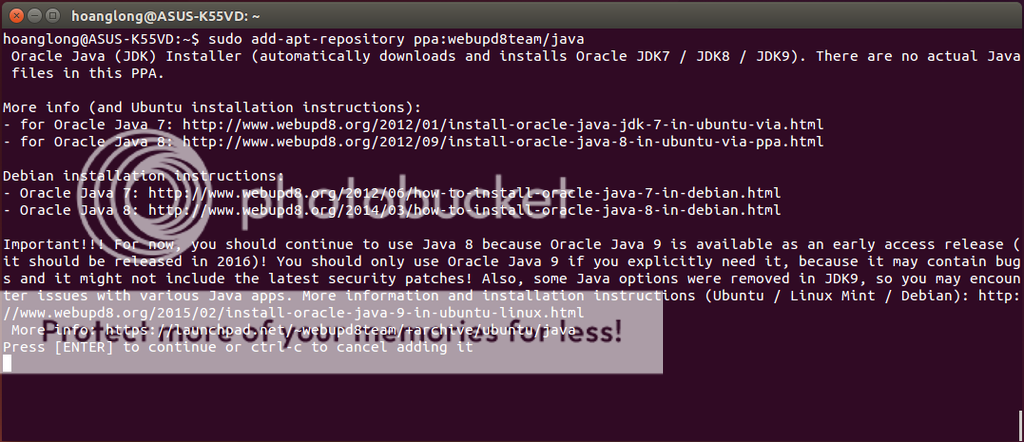
Đầu tiên các bạn phải chắc chắn rằng máy tính đã được kết nối Internet. Sau đó các bạn nhấn tổ hợp phím Ctrl + Alt + T để mở Terminal. Tiếp theo các bạn gõ dòng lệnh sau để tải JDK về.sudo add-apt-repository ppa:webupd8team/java

Nhấn Enter để quá trình download được hoàn thành.
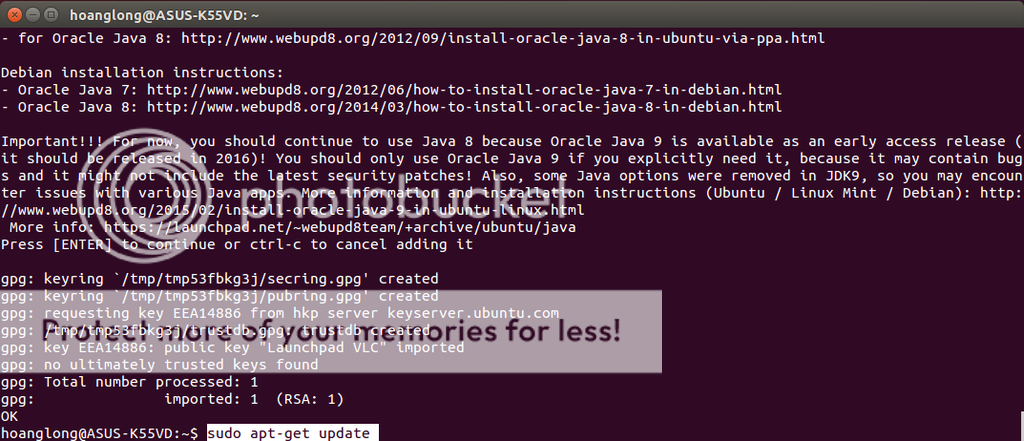
Bây giờ các bạn cần update lại Ubuntu bằng cách gõ dòng lệnh sau:
sudo apt-get update
Cài đặt JDK
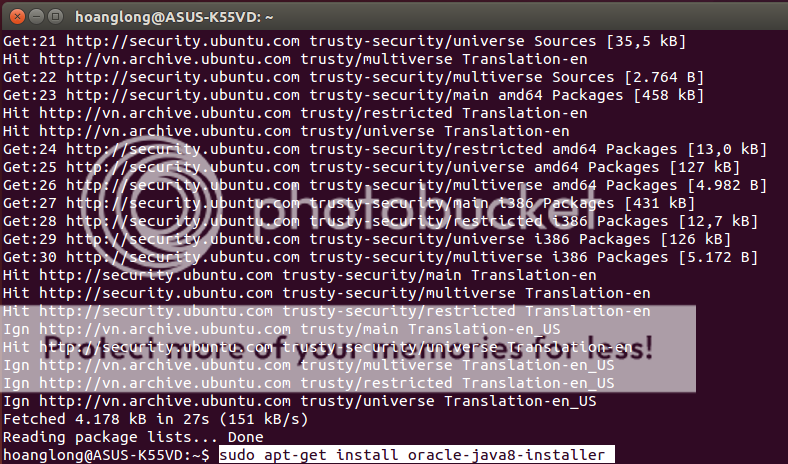
Gõ dòng lệnh sau để tiến hành cài đặt JDK
sudo apt-get install oracle-java8-installer
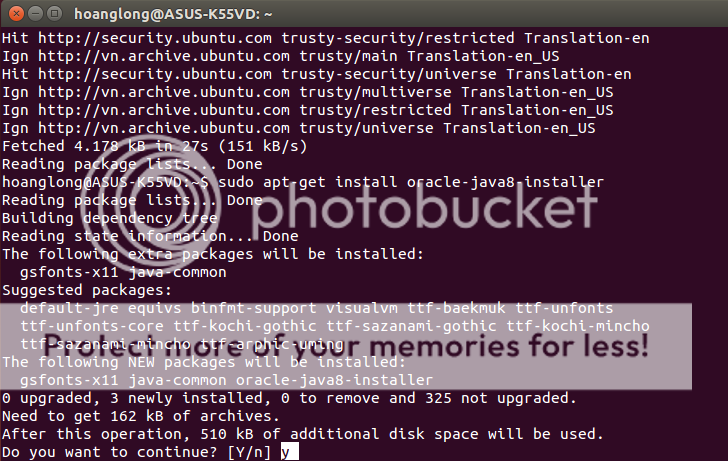
Các bạn nhập Y rồi nhấn Enter để tiếp tục quá trình cài đặt.
Tiếp theo các bạn nhấn Enter để chuyển tiếp tới trang điều khoản.
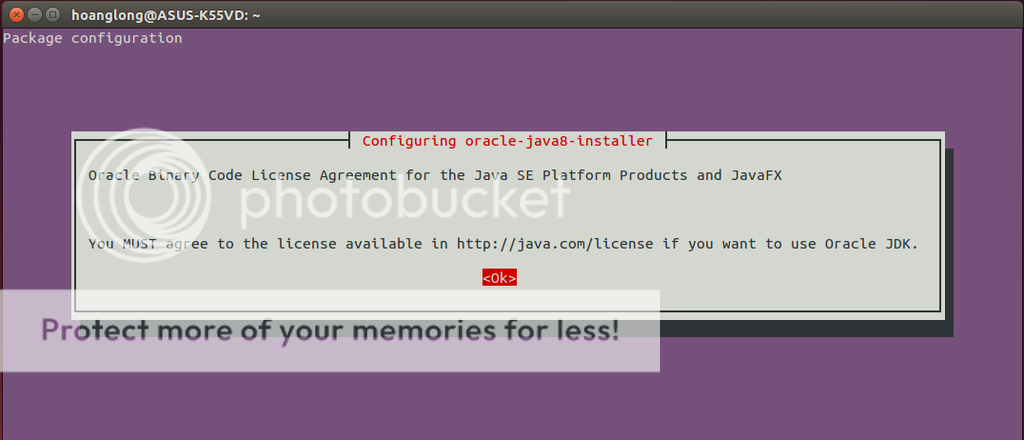
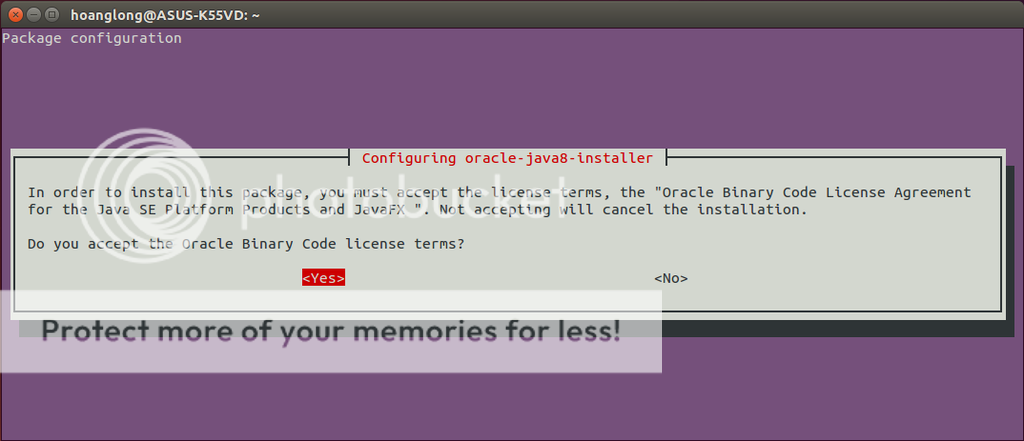
Chọn Yes rồi nhấn Enter để đồng ý với điều khoản và hoàn tất tiến trình cài đặt,
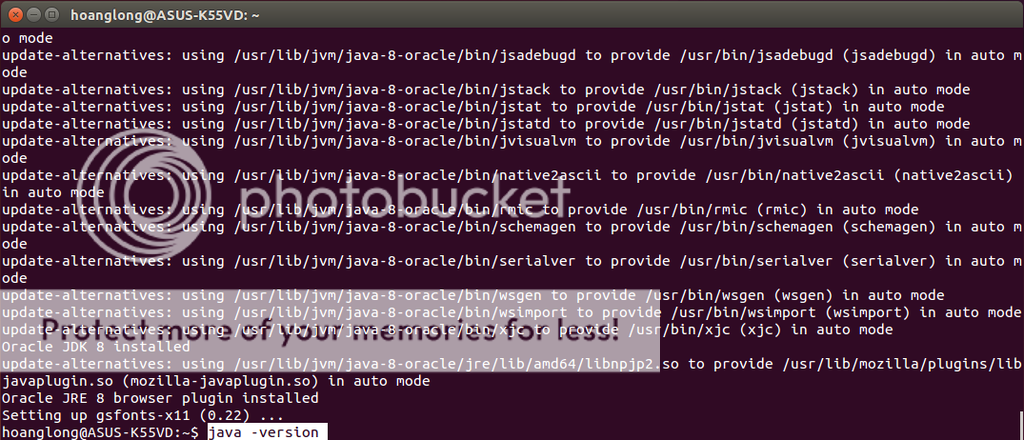
Kiểm tra và thiết lập thuộc tính
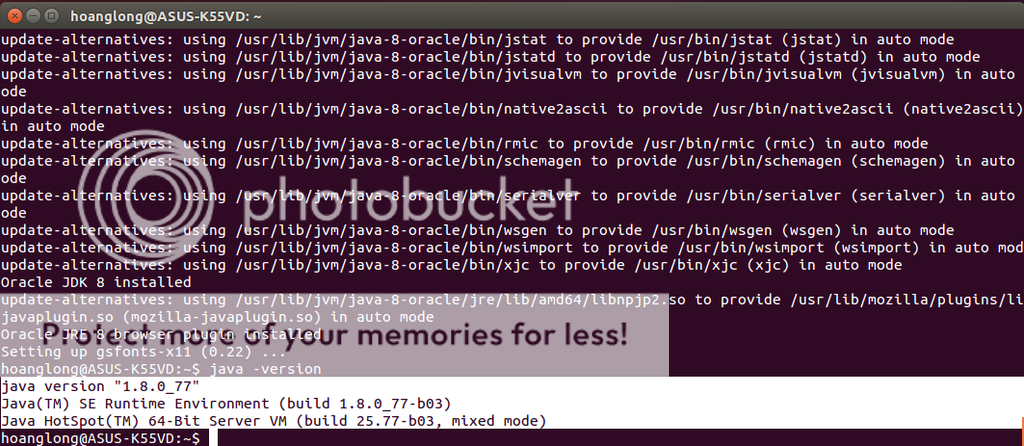
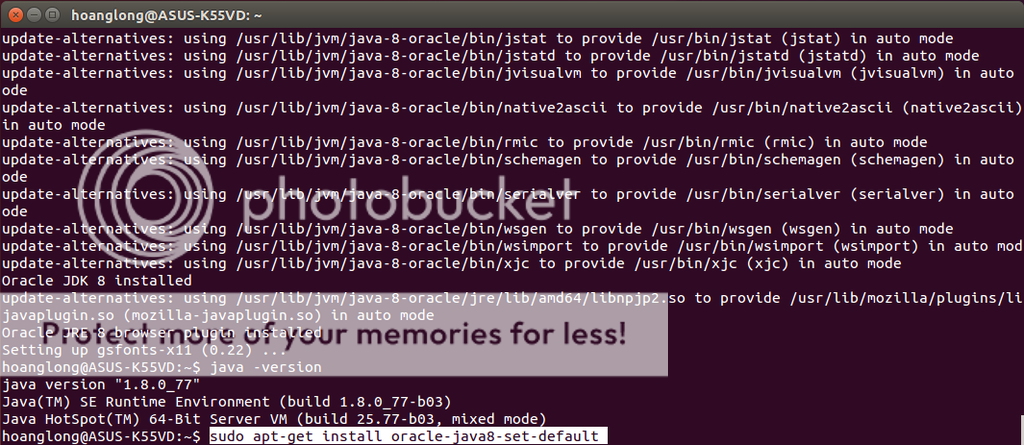
Để kiểm tra phiên bản JDK vừa mới cài xong các bạn gõ dòng lệnh sau:java -version
Nếu hiện thị thông tin như hình bên dưới thì các bạn đã thành công rồi.
Tiếp theo các bạn cần thiếp lập các thuộc tính cho JDK. Ở đây mình chọn thiết lập mặc định nên sẽ sử dụng dòng lệnh sau:
sudo apt-get install oracle-java8-set-default
Tận hưởng thành quả thôi!
0 nhận xét:
Đăng nhận xét